Introduction
Il a été demandé la possibilité de s'entraîner à faires des extrusions sur REVIT.
Les extrusions sont surtout utilisées pour la création de familles. Les portes, les poignées, les poutres etc. sont créés à partir des extrusions. Dans cet exemple, seuls les pots seront réalisés par cette méthode.
Nous allons modéliser en partie l'entrée d'un domaine, pour s'entraîner avec les extrusions.
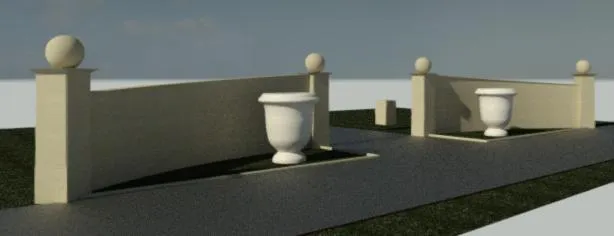
Éléments à modéliser :
- Colonne
- Sphères
- Mur courbe
- Couvertine
- Bordure
- Pot
Colonne
Elle est composée de plusieurs éléments in situ, que nous allons voir un par un.
Faites attention aux hauteurs de début et de fin d'extrusion.
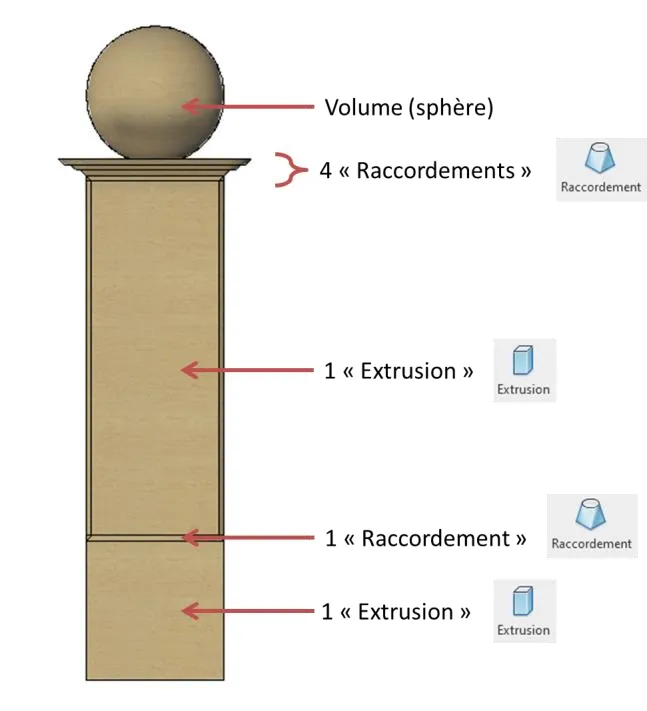
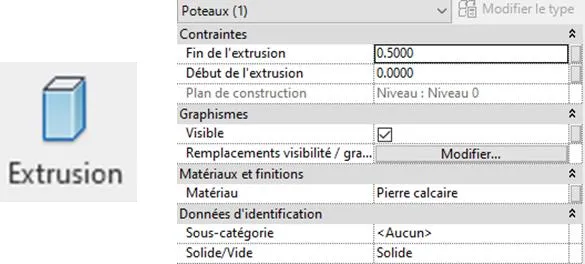
1. Base de la colonne
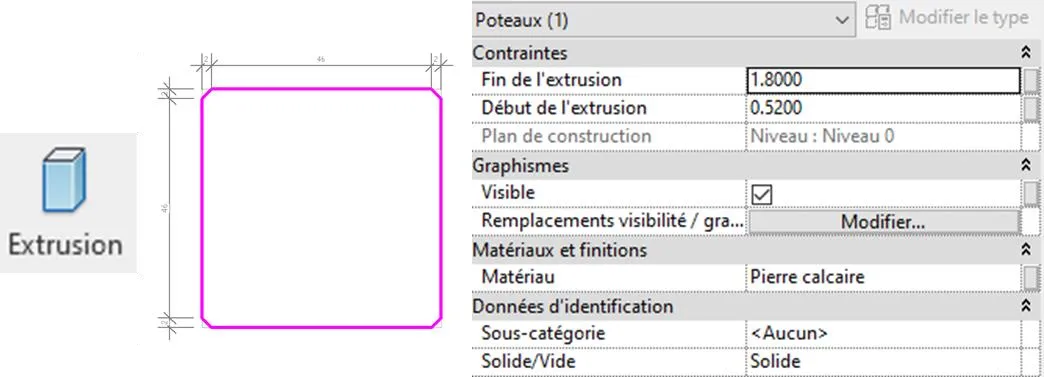
Créer un composant in situ « Poteau ». Créer un « Solide par extrusion » avec les dimensions suivantes 0,50 x 0,50 x 0,50.
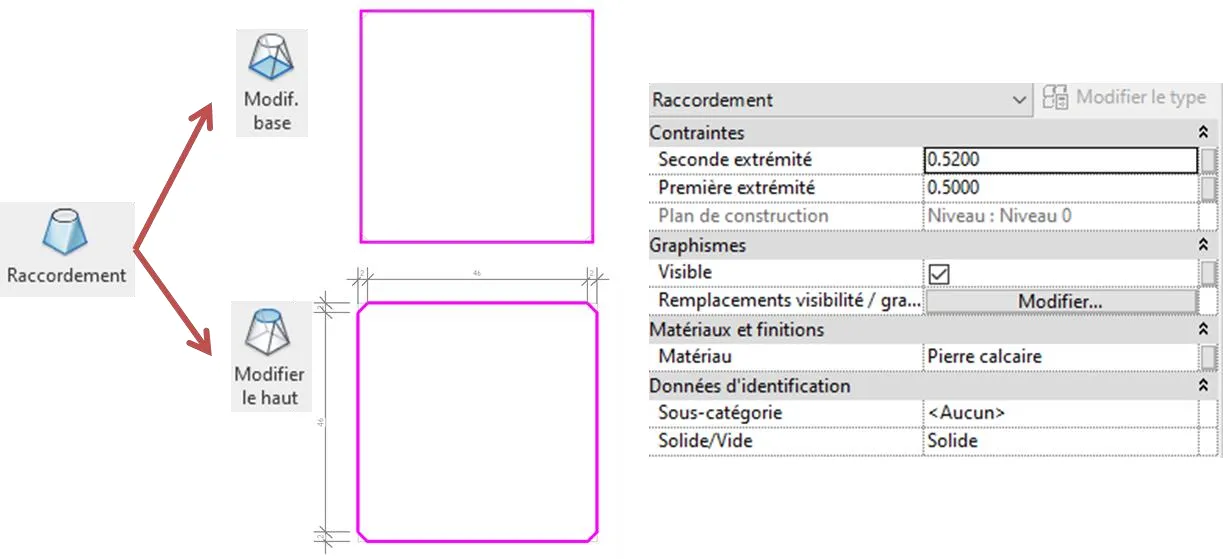
2. Premier raccordement
La première extrusion par « Raccordement » permet d'entamer la forme de la partie du milieu. La base fait 0,50 x 0,50, tandis que le haut fait 0,50 x 0,50 avec des coins en diagonale 0,02 x 0,02.
3. Partie du milieu
Ses dimensions sont les mêmes que l'élément 2 de la colonne (0,50 x 0,50 avec des coins en diagonale 0,02 x 0,02).
4. Remontée de la colonne
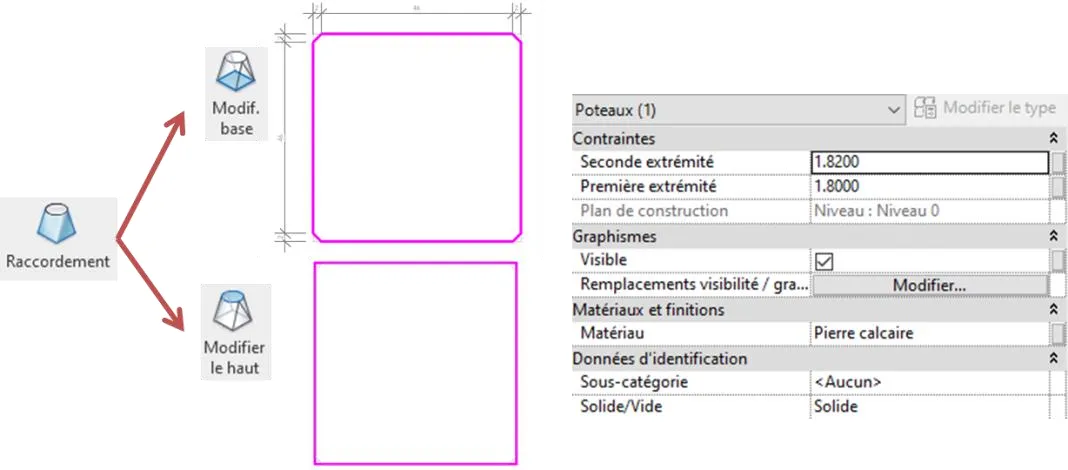
Il s'agit de l'inverse de l'élément 2. La base fait 0,50 x 0,50, avec des coins en diagonale 0,02 x 0,02, tandis que le haut fait 0,50 x 0,50.
5. Premier agrandissement du haut
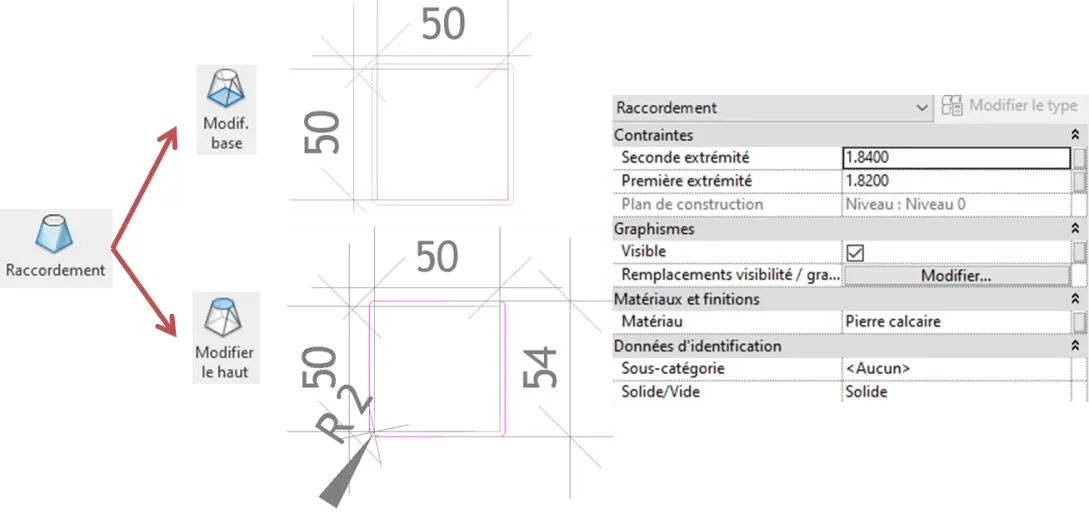
La base consiste en un carré de 0,50 x 0,50, le haut est un carré de 0,54 x 0,54 avec un coin arrondi de 0,02 x 0,02 (Rayon de 0,02).
6. 2e agrandissement du haut
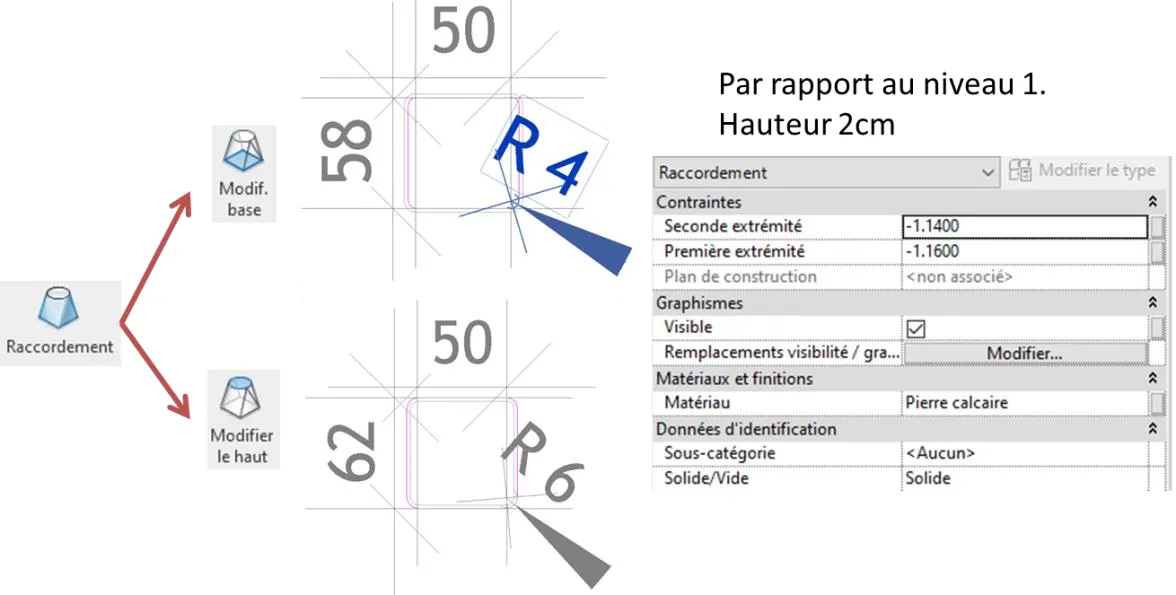
La base consiste en un carré 0,58 x 0,58 avec un coin arrondi de 0,04 x 0,04 (Rayon de 0,04), le haut est un carré de 0,62 x 0,62 avec un coin arrondi de 0,06 x 0,06 (Rayon de 0,06).
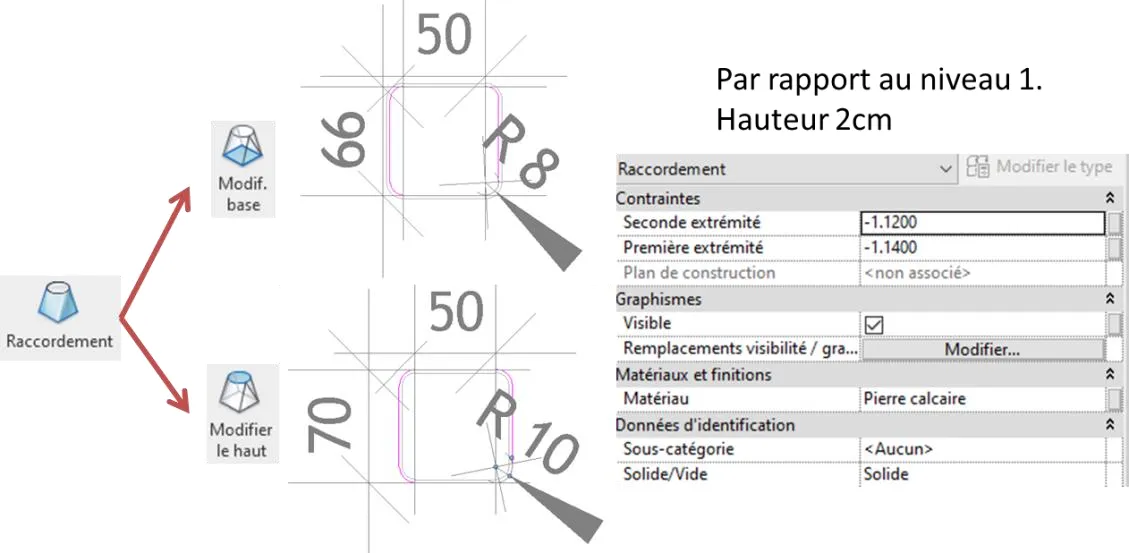
7. 3e agrandissement du haut
La base consiste en un carré 0,66 x 0,66 avec un coin arrondi de 0,08 x 0,08 (Rayon de 0,08), le haut est un carré de 0,70 x 0,70 avec un coin arrondi de 0,10 x 0,10 (Rayon de 0,10).
8. La boule
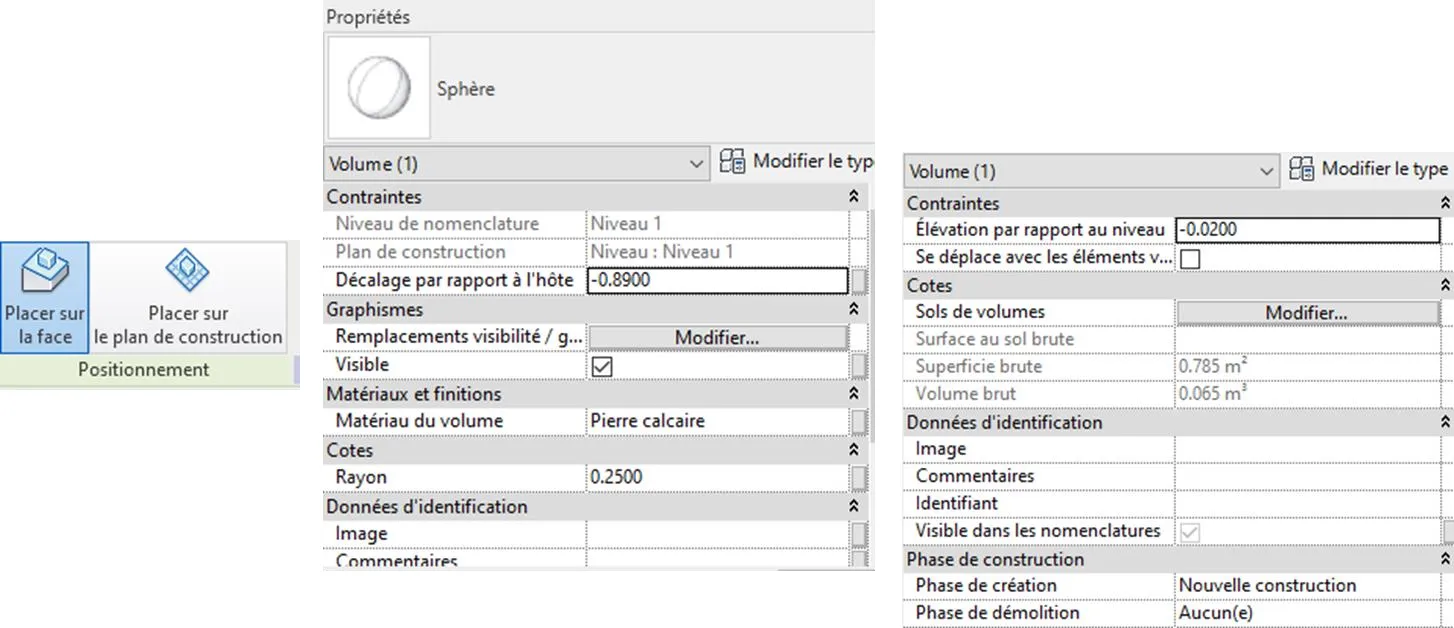
La boule est l'élément final de la colonne. Créer un composant in situ et choisissez « Volume » tout en bas de la liste. Dans l'onglet CRÉER, cliquez sur « Placer un composant » puis (si l'élément n'est pas chargé) « Charger la famille ». Dans le dossier « Volume », sélectionner « Sphère » et l'ouvrir dans le projet. Poser la sphère sur le haut de la colonne à l'aide de l'outil de positionnement « Placer sur la face ». Le rayon de la boule est de 0,25 m, son matériau est le même que le reste de la colonne.
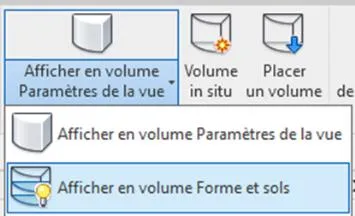
Il est possible qu'à la prochaine réouverture du projet les volumes créés disparaissent.
Pour les réafficher, allez dans l'onglet VOLUME ET SITE, puis cliquez sur « Afficher en volume Forme et sols ».
Sélectionnez tous les éléments de votre colonne et groupez-les pour n'en faire qu'un seul élément.