Blocs de Colonnes
Il y a plusieurs méthodes pour lier des blocs de pierre ensemble. Les grecs taillaient leur blocs de pierre en y aménageant des saillies et des trous pour pouvoir les encastrer les uns dans les autres.
Nous allons en réaliser un simple dans Revit.
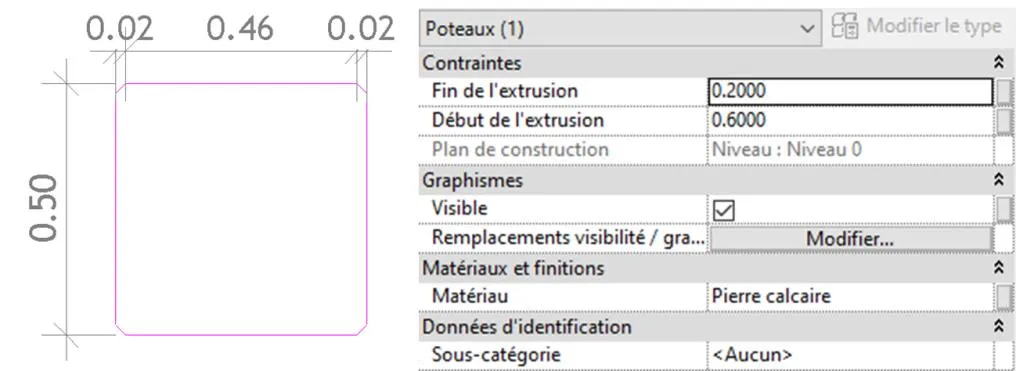
- Réalisez une extrusion du bloc suivant, avec une hauteur de 40 cm :
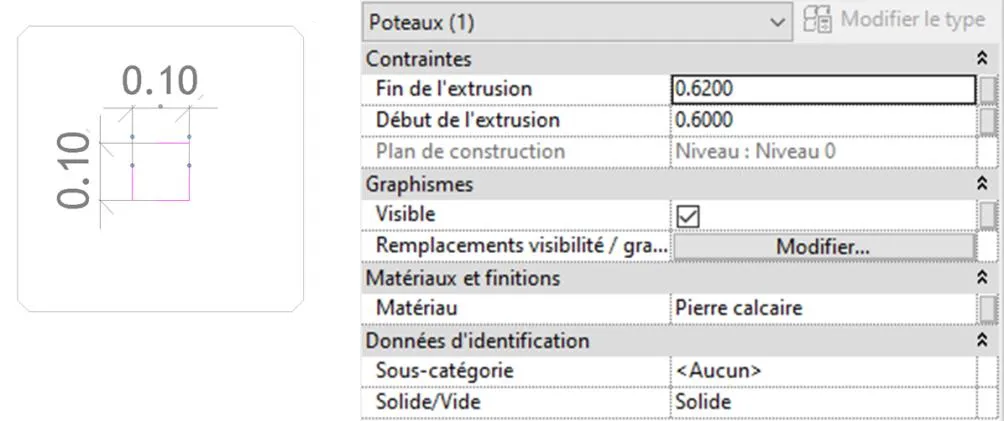
- Dans le même composant in situ, modélisez une seconde extrusion sur le dessus du bloc.
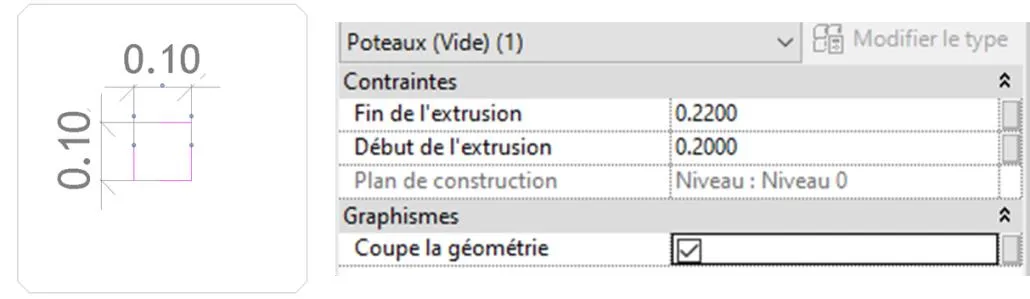
- Dans le même composant in situ, modélisez une troisième extrusion sur le dessus du bloc. Attention cette fois ci, il s'agit d'une extrusion de forme vide. Une fois que ce troisième élément est créé, sélectionnez l'outil « Couper » et sélectionnez le 1er élément et le 3e élément.
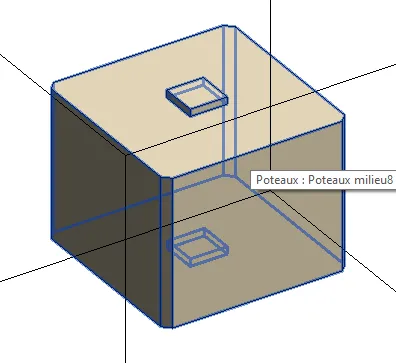
- Validez votre composant in situ.
Pour multiplier les blocs, il suffit de copier/coller votre composant nouvellement créé.
Vase
Il nous reste à voir les « Révolutions ». Il est difficile de les faire dans un projet, mais très pratique pour les familles. Nous allons ici nous inspirer des vases d'Anduze pour décorer notre entrée.
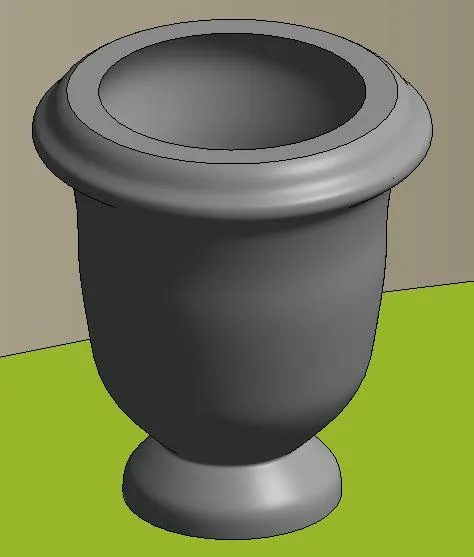
- Allez dans FICHIER, puis NOUVEAU et FAMILLE. Sélectionnez le gabarit « Mobilier métrique », puis Ouvrir.
- Un nouvel onglet s'ouvre avec deux lignes vertes en tiret. Dans l'arborescence, ouvrez l'élévation « Avant ».
- Cliquez sur « Ligne d'axe » et tracer un trait vertical sur le trait vert vertical.
- Sélectionner « Ligne de contour », dessinez le profil du vase. (Vous pouvez importer en fond une image de vase en coupe, pour vous aider). Ici l'épaisseur du vase est complètement inventé, il s'agit juste de faire un objet creux.
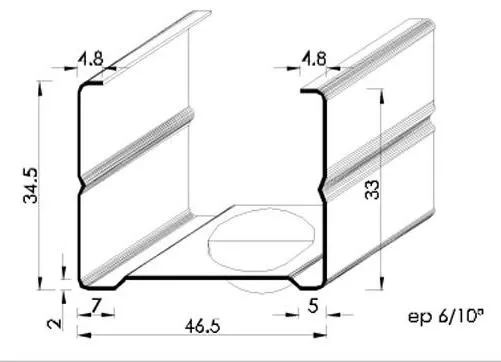

- « Enregistrez-sous » le fichier (Vase type Anduze) dans votre dossier bibliothèque Revit personnel.
- Chargez le vase dans le projet.
- Placer le vase sur le projet.
Fin
Le reste de l'aménagement de l'image correspond à une surface topographique simple, des dalles pour la pelouse et la chaussée.
À vous de vous entraîner sur d'autres exemples du quotidien…