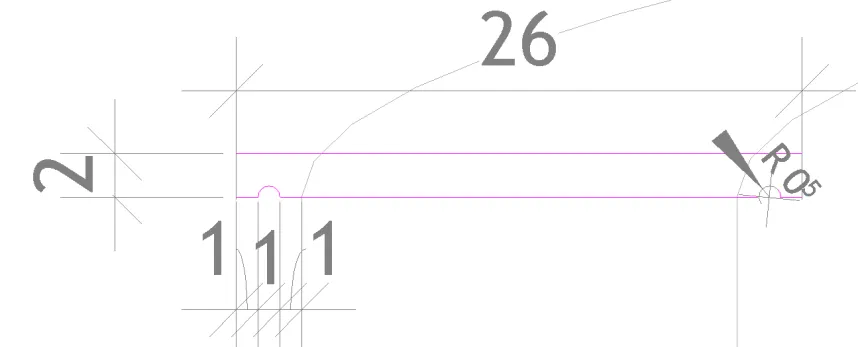
Bordure
Nous voulons faire une bordure simple en pierre, pour séparer la chaussée d'un coin pelouse.
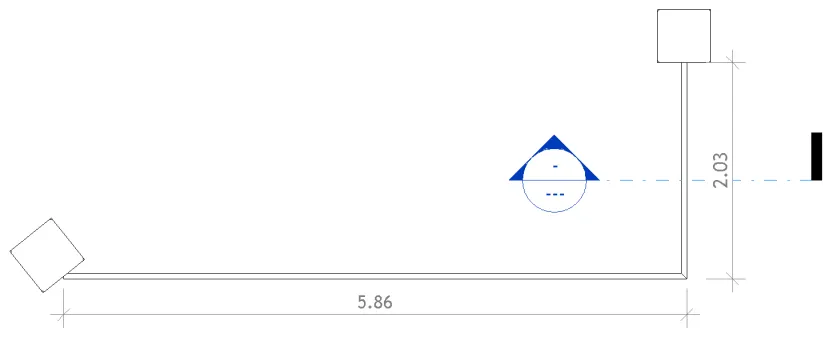
- Faites-vous des repères sur votre plan, soit à l'aide de lignes de détail (ou de ligne de modèles), soit en posant une deuxième colonne.
- Placez une coupe sur le trajet de votre bordure. C'est sur cette coupe que vous dessinerez le profil de la bordure.
- Placez-vous sur la vue en plan et créez un composant in situ « Mur ». Choisissez « l'extrusion par chemin ». Esquissez la trajectoire en passant par le centre de la colonne. Assurez-vous que le repère du profil soit visible dans la coupe. Validez.
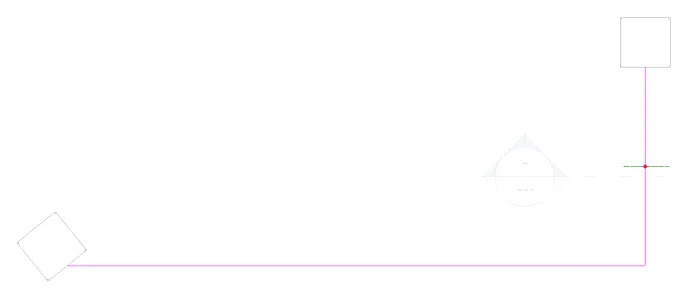
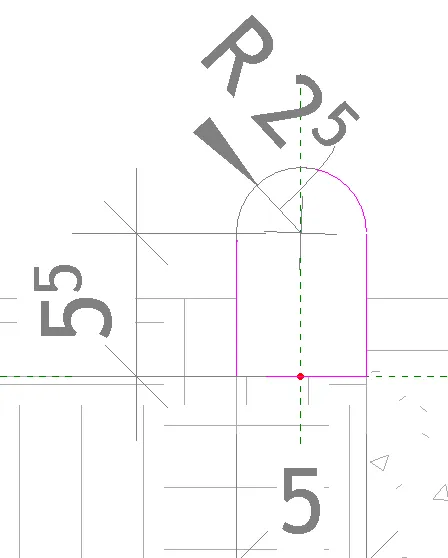
- Cliquer sur « Sélectionner le profil » et placez-vous sur la coupe. Cliquez sur « Modifier le profil ». Dessinez le profil et validez votre extrusion.
Mur
Dans notre cas, le mur est courbe et ne fait pas la même hauteur de chaque côté, une extrusion par chemin ne suffira pas pour le réaliser.
Il va donc falloir créer un composant in situ « Mur » à l'aide d'un raccordement par chemin.
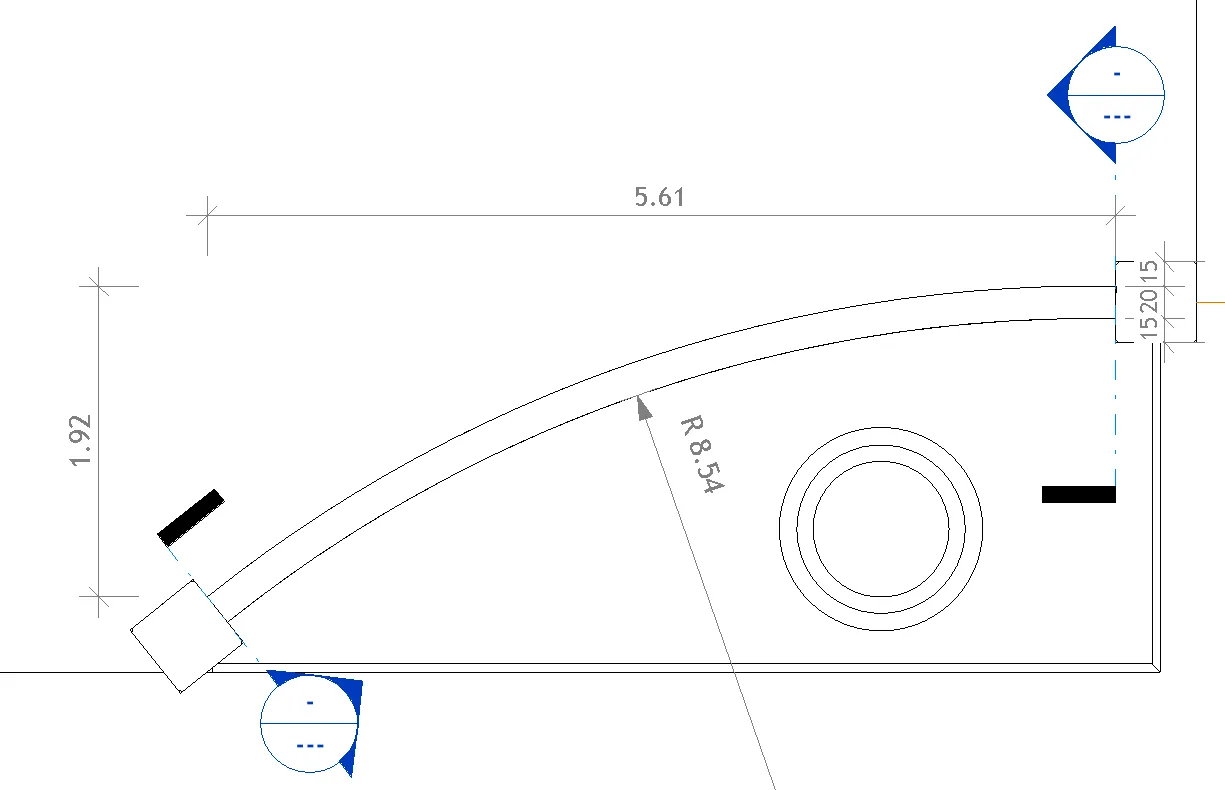
- Tout d'abord, faites-vous des repères sur votre plan, soit à l'aide de lignes de détail (ou de ligne de modèles), soit en posant une deuxième colonne.
- Placez une coupe à chaque extrémité de là où doit être votre mur. C'est sur ces coupes que vous dessinerez le profil du mur.
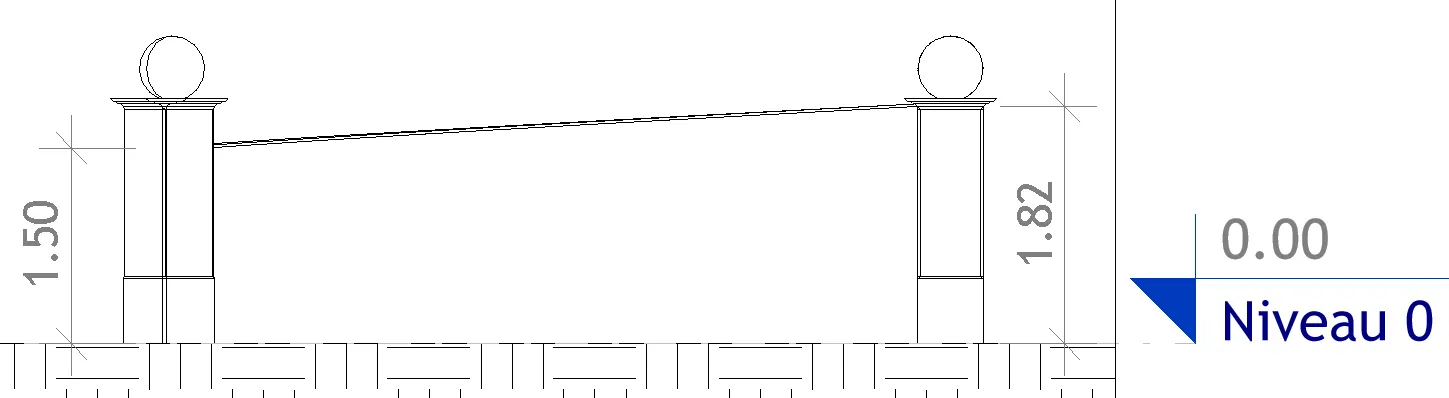
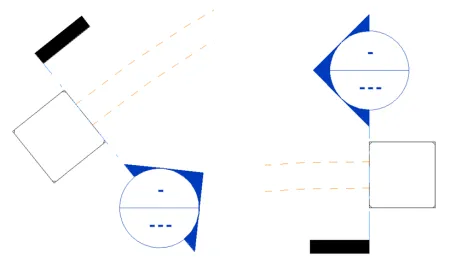
- Placez-vous sur la vue en plan et créez un composant in situ « Mur ». Choisissez le « raccordement par chemin ». Esquissez la trajectoire en passant par le centre de la colonne.
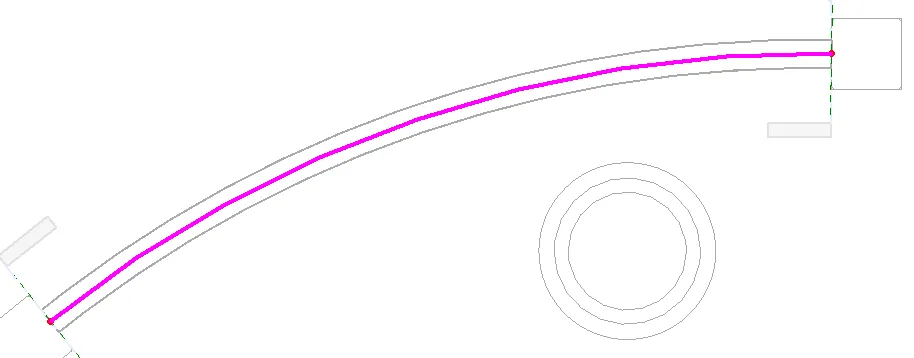
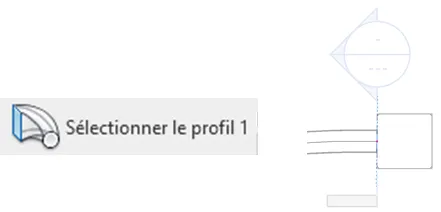
- Cliquer sur « Sélectionner le profil 1 » et repérez sur la vue plan quelle extrémité est mise en valeur par un pont rose et un trait bleu. Placez-vous sur la coupe correspondante.
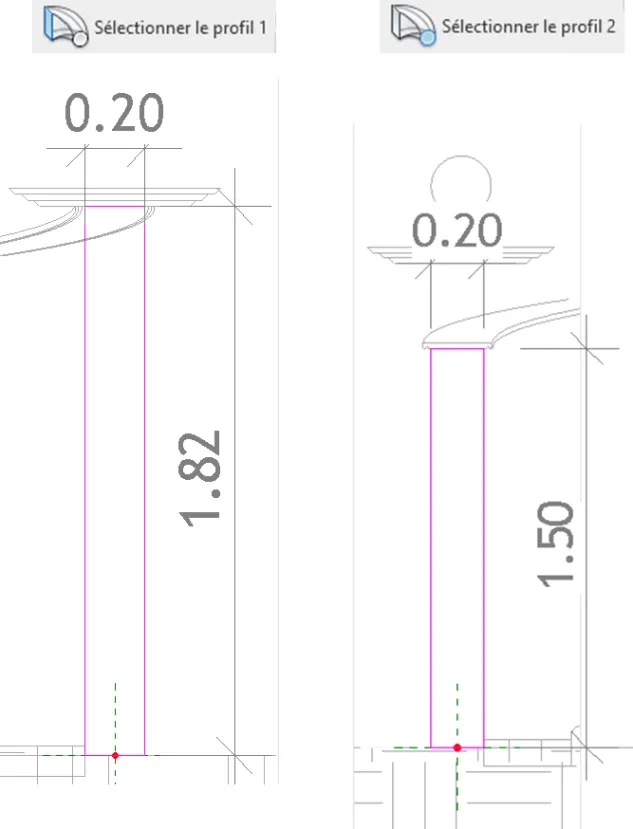
En cliquant sur modifiant le profil, tracez le mur (ici la hauteur est de 1,82m), validez. Sélectionner le profil 2 et ouvrez l'autre coupe pour pouvoir dessiner le second profil, validez.
Validez votre travail et vérifiez-le sur la vue 3D.
Couvertine en Pierre
De la même manière, par un « raccordement par chemin », modélisez une couvertine qui protègera le haut du mur de la pluie.